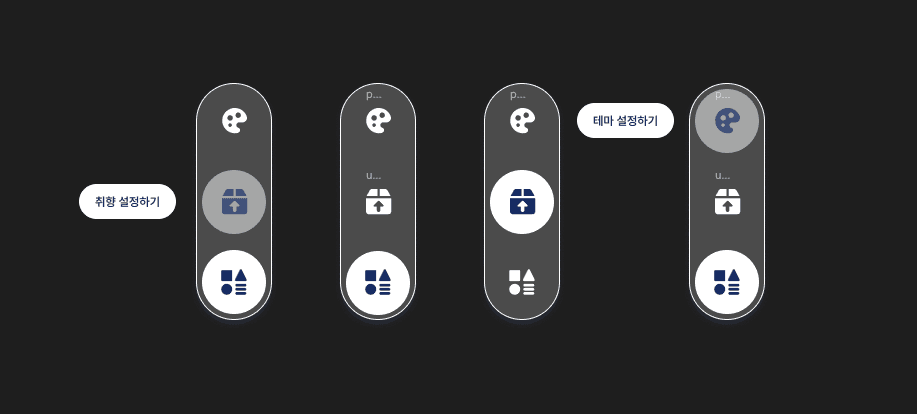
- 기본적으로 메뉴가 호버되면 툴팁이 나타나고 선택된 메뉴는 아이콘이 변경되며, 나머지 메뉴들은
#ffffff으로 바뀐다. 메뉴가 선택되면 메뉴는 자동으로 닫히고 관련된 컴포넌트가 렌더링된다. - 이번에 가장 신경 쓴 부분은 UX와 부드러운 전환이다.
01. 배치 및 스타일링
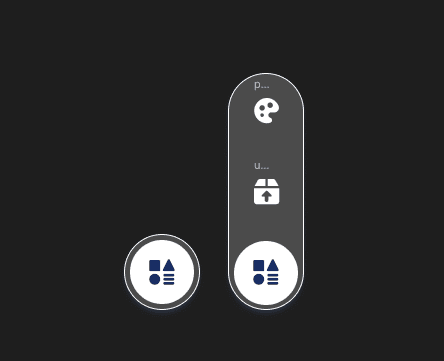
메뉴의 초기 사이즈는
76px였으나, 실제 화면에서 테스트해본 결과 크기가 너무 커 보였다. 그래서 일반적인 Dock-Menu는 어떤 사이즈일까 찾아보았다.
-
모바일 :
48~64px -
태블릿/PC :
56~72px -
macOs Dock :
48~64px -
결론적으로는
64px로 변경하였다.
📍 Dock-Menu 구조
jsx
1
export default function DockMenu({ activeSettings, onSettingsChange }) {
  const [isOpen, setIsOpen] = useState(false);
  const menuRef = useRef(null);

  const getMainButtonBackground = () => {
    if (!hasSelectedSetting) {
      return 'bg-white';
    }
    if (!isOpen && activeSettings) {
      return 'bg-white';
    }
    return 'bg-transparent hover:bg-white/50';
  };

  return (
    <div
      ref={menuRef}
      className={`bottom-menu ... ${isOpen ? 'h-[202px]' : 'h-16'}`}
    >
      <div className="...">
        <button
          className={`bottom-menu-icon group absolute ${getMainButtonBackground()}`}
          onClick={() => setIsOpen(!isOpen)}
          aria-label="도구 메뉴 열기"
        >
          <img src={isOpen ? dockMenuNoselectIcon : dockMenuIcon} />
        </button>
        <div className={`bottom-menu-content transition-all duration-100 ${isOpen ? 'opacity-100' : 'opacity-0 pointer-events-none'}`}>
          {['preference', 'theme'].map((setting, index) => (
            <button
              key={setting}
              onClick={() => onSettingsChange(setting)}
              className={`bottom-menu-icon group absolute bottom-[${68 + index * 70}px] ${activeSettings === setting ? 'bg-white' : 'bg-transparent hover:bg-white/50'}`}
            >
              <img src={activeSettings === setting ? selectedIcons[setting] : unselectedIcons[setting]} />
              <span className="... opacity-0 group-hover:opacity-100 transition-opacity">
                {setting === 'preference' ? '취향 설정하기' : '테마 설정하기'}
              </span>
            ...
}
(1)ㅤ메뉴의 동작 및 상태에 따른 스타일링
- 메뉴가 열리면
bottom-menu의 높이가 확장되며, 닫히면 기본 상태로 돌아간다. - Dock-Menu 버튼 클릭시
setIsOpen(true)로 메뉴를 열고 다시 클릭 시setIsOpen(false)로 닫는다. pointer-events-none: 메뉴가 닫혀있을 때 사용자가 메뉴 항목을 클릭할 수 없도록 설정getMainButtonBackground: 사용자가 특정 메뉴를 활성화하면 그 메뉴의 배경이bg-white로 변경되고 다른 메뉴는bg-transparent로 설정하여 어떤 메뉴가 활성화되어있는지 쉽게 알 수 있게 했다.
(2)ㅤ하위 메뉴 아이템
- 각 설정 버튼
preference와theme는absolute로 위치가 고정되어 있고 메뉴가 열리면 버튼들이 각 위로 배치헸다. transition-opacity와group-hover:opacity-100을 사용하여hover시 이미지의 투명도가 변경되도록 했다. 이로 인해 호버 시 좀 더 직관적인 구분이 가능하도록 했다.hover하면 해당 메뉴의 툴팁이 나타나도록group-hover:opacity-100 transition-opacity효과를 추가
02. 상태 관리 및 로직 구현
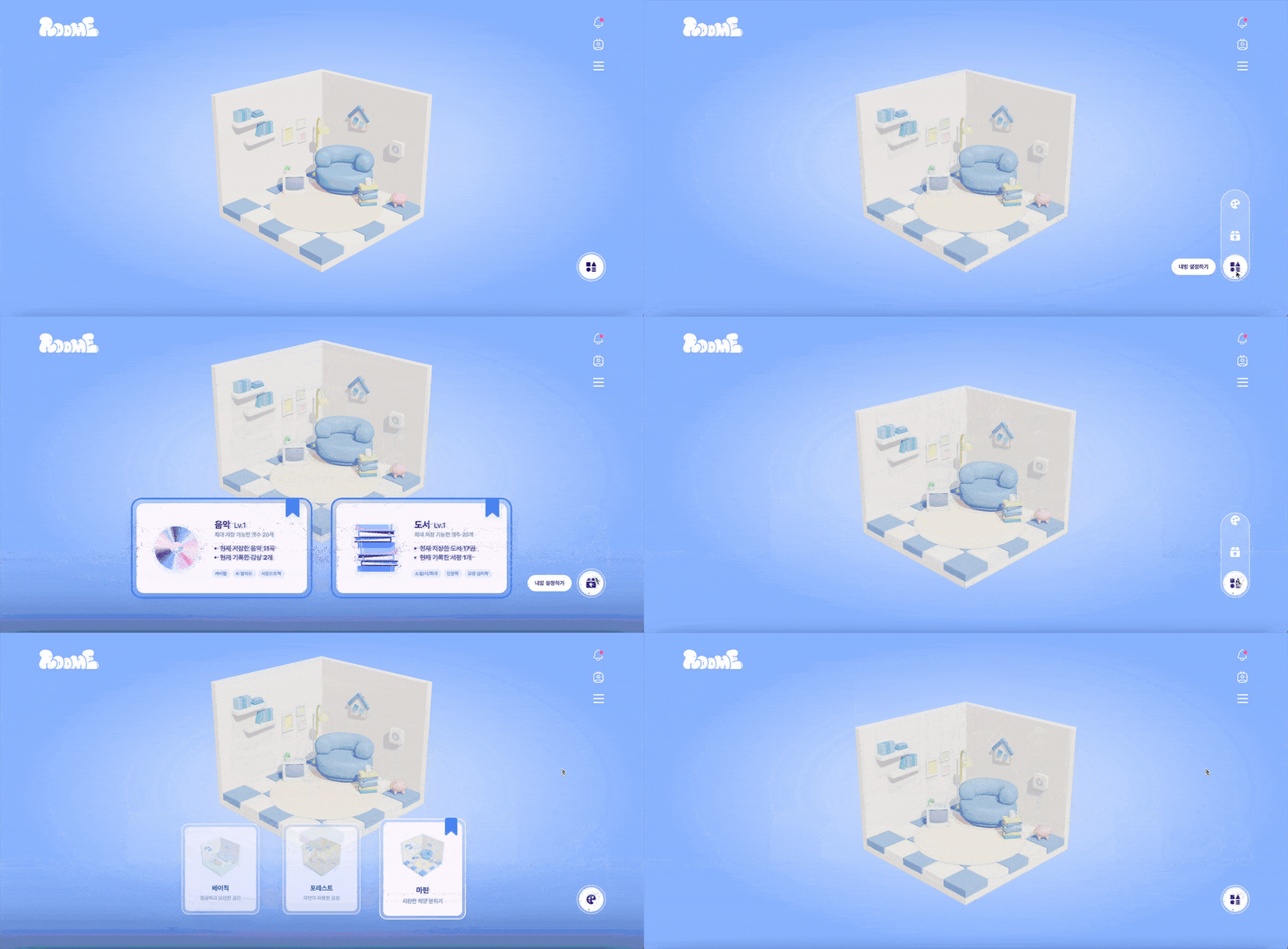
Dock-Menu의 열림 상태 및 선택된 설정을 관리하기 위해
zustand활용
jsx
1
const [isOpen, setIsOpen] = useState<boolean>(false);
const [hasSelectedSetting, setHasSelectedSetting] = useState<boolean>(false);
jsx
1
const handleSettingClick = (setting: string) => {
  if (setting === activeSettings) {
    setIsOpen(false);
    setHasSelectedSetting(false);
    onSettingsChange(null);
  } else {
    setIsOpen(false);
    setHasSelectedSetting(true);
    onSettingsChange(setting);
  }
};

const handleMainButtonClick = () => {
  if (isOpen) {
    setIsOpen(false);
    onSettingsChange(null);
    setHasSelectedSetting(false);
  } else {
    setIsOpen(true);
  }
};isOpen: Dock-Menu의 열림/닫힘 상태를 관리activeSettings: 부모 컴포넌트에서 관리하는 상태로,preference또는theme설정이 선택됨을 관리hasSelectedSetting: 선택 여부 관리handleSettingClick: 이미 선택된 설정을 다시 클릭하면 해당 설정을 비활성화, 다른 설정을 클릭하면 새로운 설정을 활성화handleMainButtonClick: Dock-Menu가 열려있을 때, 클릭하면 닫고 설정을 초기화하고 닫혀있을 때 클릭하면 열리게 설정
03. 사용자 경험 개선
(1)ㅤ자동 닫힘 및 아이콘 변경

jsx
1
const handleSettingClick = (setting: string) => {
  //...
  setIsOpen(false);
};

const getCurrentIcon = () => {
  if (!hasSelectedSetting) return dockMenuIcon;
  if (isOpen) return dockMenuNoselectIcon;
  if (activeSettings === 'preference' && !isOpen) return preferenceIcon;
  if (activeSettings === 'theme' && !isOpen) return themeIcon;
  return dockMenuIcon;
};- 사용자가
preference또는theme을 선택하면 Dock-Menu가 닫히도록 구현 handleSettingClick함수에서setIsOpen(false)호출하여 선택후 자동으로 닫히도록 처리- 닫힌 후 기본 도구 메뉴 아이콘에서
getCurrentIcon함수로 선택한 설정 메뉴 아이콘으로 변경되도록 설정
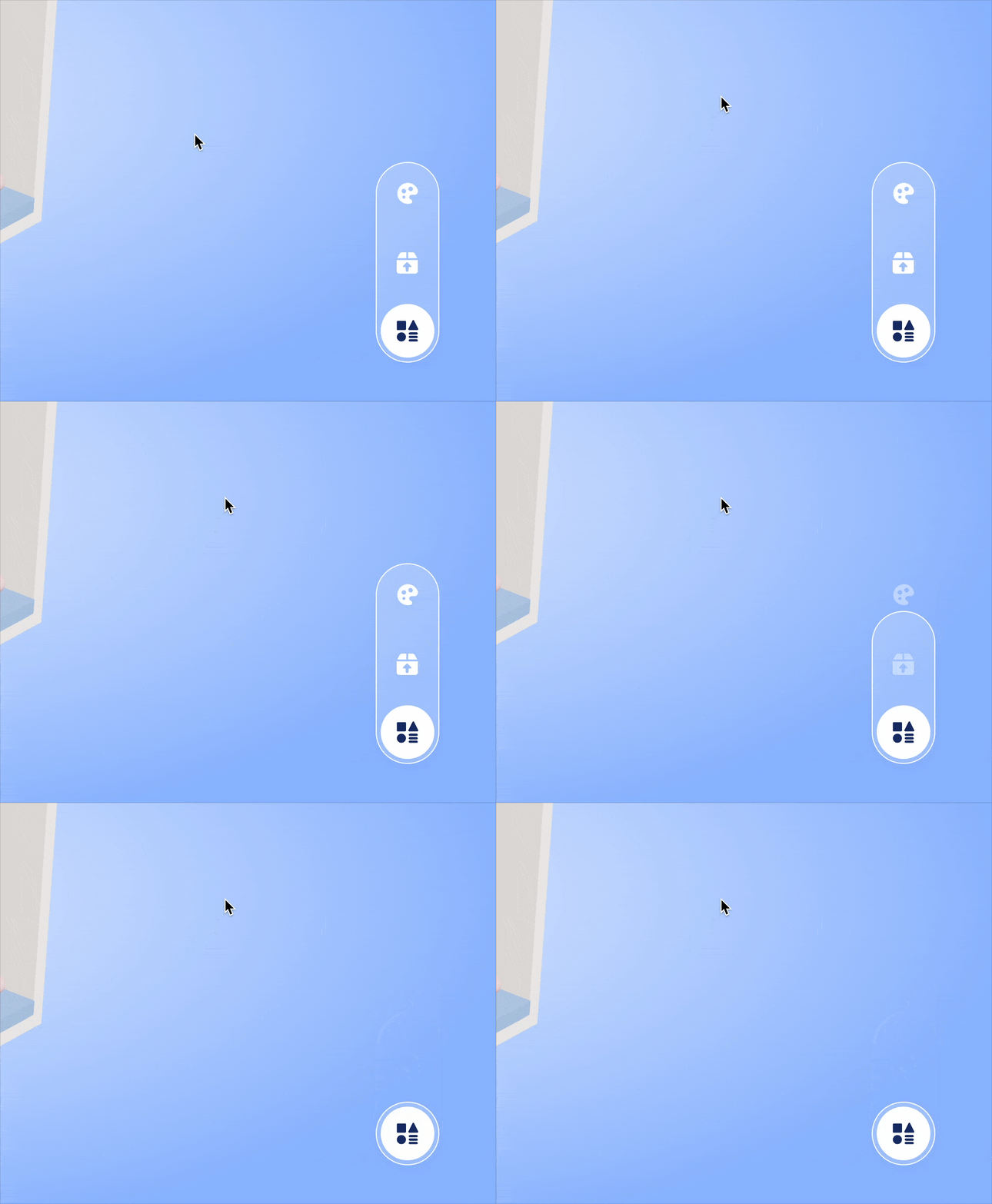
(2)ㅤDock-Menu 바깥 클릭 시 메뉴 닫기
jsx
1
const menuRef = useRef<HTMLDivElement>(null);

useEffect(() => {
  const handleClickOutside = (event: MouseEvent) => {
    if (menuRef.current && !menuRef.current.contains(event.target as Node)) {
      setIsOpen(false);
    }
  };
  document.addEventListener("mousedown", handleClickOutside);
  return () => document.removeEventListener("mousedown", handleClickOutside);
}, []);useRef를 활용해 Dock-Menu 컨테이너를 참조mousedown이벤트 리스너를 추가하여 바깥을 클릭하면 자동으로 닫히도록 구현menuRef.current.contains(event.target as Node)를 검사하여 바깥 클릭 감지 후setIsOpen(false)수행